Guia de Ícones e Decorações de Mapas no Minecraft: NBT, Banners e Waypoints
Guia de Ícones e Decorações de Mapas no Minecraft: NBT, Banners e Waypoints
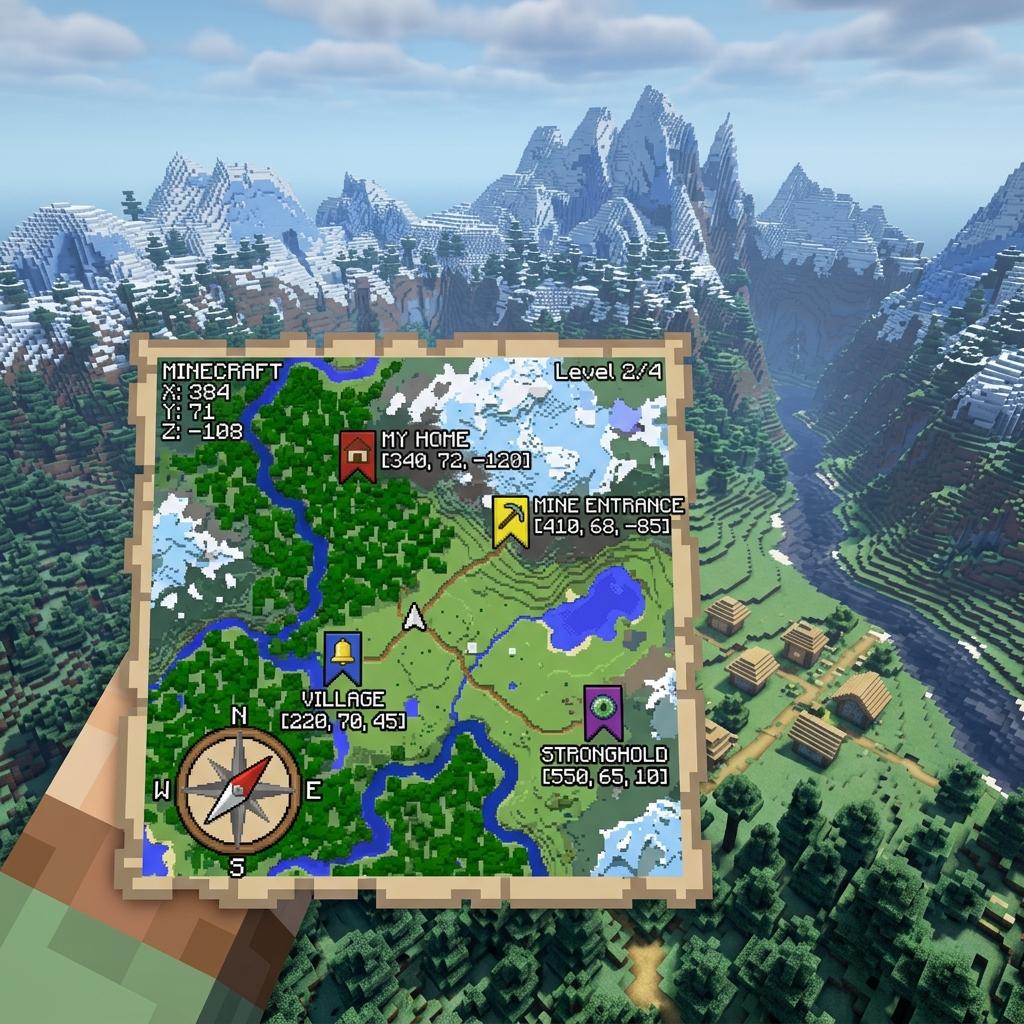
Os mapas de Minecraft são ferramentas valiosas para navegação, cartografia e construção de salas de controle em bases de sobrevivência. Colocar mapas em molduras para criar "Map Walls" (paredes de mapas gigantes) é uma das decorações mais cobiçadas em servidores multijugador. No entanto, o verdadeiro potencial dos mapas é revelado quando começamos a utilizar decorações e ícones personalizados — como marcar a localização exata da sua base com um castelo vermelho, o ponto de um naufrágio com uma cruz ou as coordenadas de uma farm de XP com uma bandeira colorida.
Embora o jogo ofereça suporte nativo a esses marcadores, o processo de gerá-los via comandos NBT ou de configurá-los manualmente usando banners no modo de sobrevivência é pouco documentado e repleto de particularidades técnicas. Neste guia completo, explicaremos a lógica matemática do mapeamento de coordenadas de ícones, os códigos NBT para gerar mapas com marcadores customizados e como criar um sistema completo de waypoints sem mods.
1. A Dor de Navegar e Marcar Pontos Importantes em Mapas Manualmente
A maioria dos jogadores que tenta utilizar o mapa do Minecraft para navegação avançada encontra dificuldades crônicas:
- Perda de Referência: Conforme o seu mundo cresce e você explora milhares de blocos, o pequeno indicador do jogador no mapa não é suficiente para diferenciar onde fica a farm de ferro, a vila de aldeões, o portal do Nether ou a entrada da sua mina.
- Complexidade de Comandos NBT: Para criadores de mapas de aventura (Adventure Maps), gerar um mapa que já venha no inventário do jogador contendo marcadores de objetivos (como a localização de um templo ou de um chefe) exige escrever estruturas NBT complexas com tipos de bytes e coordenadas decimais aninhadas de forma rígida.
- Limitações do Modo Sobrevivência: No modo Sobrevivência (Survival), muitos jogadores não sabem como registrar pontos de interesse no mapa, ignorando mecânicas legítimas do jogo que envolvem o uso combinado de bigornas, banners coloridos e cliques de mapa.
2. O Método Manual: A Matemática e a Sintaxe das Decorações de Mapas
Para criar e entender como o Minecraft armazena ícones de mapas (conhecidos internamente como Decorations), precisamos explorar os dois métodos disponíveis: o método de comandos (NBT) e o método físico (Banners).
1. A Sintaxe NBT das Decorações de Mapas
Cada item de mapa no jogo pode conter uma lista de marcadores em seus dados NBT. A tag que armazena essas informações é chamada Decorations.
A estrutura básica de um comando para dar a si mesmo um mapa com um marcador personalizado na Edição Java clássica é a seguinte:
/give @p minecraft:filled_map{Decorations:[{id:"base",type:2b,x:10.0,z:5.0,rot:180.0}]} 1
Nas versões modernas do jogo (1.20.5+), o formato foi ajustado para a nova sintaxe de componentes:
/give @p minecraft:filled_map[map_decorations={base={type:"target_red",x:10.0,z:5.0,rotation:180.0f}}] 1
Tipos de Ícones e seus Valores (Java Edition)
O parâmetro type define o visual gráfico do ícone exibido no mapa. Aqui estão os principais tipos representados por bytes (b):
0b(White Pointer): O indicador clássico de jogador.1b(Green Pointer): Marcador de outros jogadores (usado em mapas compartilhados no modo multiplayer).02b(Red Pointer / Waypoint): Um triângulo vermelho, ideal para sinalizar perigos ou bases inimigas.03b(Blue Pointer): Marcador azul, excelente para rios, portos ou bases aquáticas.04b(White Cross): Uma cruz branca, comumente usada para marcar o local de um tesouro enterrado ou monumentos antigos.05b(Red Bullseye): Um alvo vermelho de ataque, usado para cenários de aventura ou batalhas de equipe.06b(Match / Monument): Ícone de uma pequena casa/monumento.07b(Mansion): O ícone oficial usado para marcar a Mansão da Floresta (Woodland Mansion).08b(Monument): O ícone oficial para marcar o Templo do Oceano (Ocean Monument).09b(Banners): Marcadores de bandeiras coloridas. Variam de acordo com as cores tradicionais de corantes (branco, laranja, magenta, azul, etc.).
2. O Cálculo de Coordenadas de Mapas
Um erro muito comum é tentar usar as coordenadas globais de blocos do jogo ($X$ e $Z$) diretamente nos campos x e z da tag de decorações do mapa.
O sistema de coordenadas do mapa do Minecraft opera em uma escala local que varia de $-127.5$ a $+127.5$ relativo ao centro do mapa, independentemente do nível de zoom (escala) do mapa.
Para mapear uma coordenada global de bloco ($X_{bloco}$) para a coordenada interna do mapa ($X_{mapa}$), a fórmula matemática é:
$$X_{mapa} = \frac{X_{bloco} - X_{centro}}{2^{Escala}}$$
Onde:
- $X_{centro}$ é a coordenada X do centro onde o mapa foi gerado.
- $Escala$ é o nível de zoom do mapa (que varia de 0 a 4).
- Nível 0: 1 bloco por pixel (escala 1:1).
- Nível 1: 2 blocos por pixel (escala 1:2).
- Nível 2: 4 blocos por pixel (escala 1:4).
- Nível 3: 8 blocos por pixel (escala 1:8).
- Nível 4: 16 blocos por pixel (escala 1:16).
Realizar essa divisão e compensação de eixos para múltiplos pontos do mapa manualmente exige papel, caneta e calculadora de coordenadas ativa no jogo (F3).
3. A Solução Inteligente: A Galeria e Referência de Ícones do Minepax
Em vez de memorizar números de bytes de decorações ou fazer cálculos de escala de pixel para colocar marcadores nos seus comandos, você pode usar a nossa galeria e ferramentas de auxílio de cartografia.
A Galeria de Ícones de Mapas do Minepax fornece o catálogo completo de todos os marcadores de mapa disponíveis no Minecraft com seus códigos e aplicações de design.
O que você encontra na nossa galeria:
- Tabelas de IDs Completas: Identifique visualmente todos os tipos de ponteiros, marcadores de mansões, monumentos e banners coloridos com seus respectivos valores em bytes NBT e strings modernas.
- Gerador de Comando de Mapa: Insira as coordenadas reais da sua base, escolha o ícone e gere o comando
/giveexato pronto para colar no console do seu servidor. - Exemplos Práticos: Modelos prontos de mapas com marcadores de tesouro customizados para enriquecer as missões do seu servidor de RPG ou aventura.
🗺️ Personalize a Navegação do seu Servidor
Pare de se perder no seu próprio mundo. Acesse nossa galeria completa de decorações e crie mapas customizados com ícones perfeitos em segundos!
4. Dicas Avançadas para Criar Sistemas de Waypoints no Survival
Se você joga sem cheats (trapaças) no modo Sobrevivência clássico da Edição Java, pode criar um sistema de waypoints completo usando a mecânica oficial de Banners:
1. Criando Marcadores Coloridos e Nomeados no Mapa
Você pode registrar bandeiras no seu mapa que funcionam como pontos de navegação fixos.
- Crie um Banner (Estandarte) com a cor desejada (por exemplo, azul para porto, verde para floresta).
- Leve o banner até uma Bigorna e renomeie-o (por exemplo, "Entrada da Mina" ou "Base Central"). Renomear o banner fará com que o nome apareça logo abaixo do ícone no mapa!
- Coloque o banner renomeado no chão em suas coordenadas globais.
- Segure o mapa correspondente à região e clique com o botão direito diretamente no banner colocado.
- Um ícone de estandarte com a cor correspondente e o nome que você definiu aparecerá instantaneamente no seu mapa.
2. Removendo Marcadores do Mapa
Se você desmontar a sua base e quiser remover o ícone do estandarte do mapa, basta clicar com o botão direito novamente com o mesmo mapa na coordenada do estandarte (ou onde ele estava posicionado). O marcador será limpo dos dados do mapa instantaneamente.
3. Molduras Invisíveis (Invisible Item Frames)
Para criar salas de controle limpas com mapas de parede realistas e sem as bordas de madeira das molduras, você pode invocar molduras invisíveis atrás dos mapas utilizando comandos:
/summon item_frame ~ ~ ~ {Invisible:1b,Item:{id:"minecraft:filled_map"}}
Isso dará a ilusão de que o mapa está flutuando ou pintado diretamente sobre a parede de blocos de pedra ou madeira da sua base.