Come Convertire Qualsiasi Immagine in Pixel Art di Blocchi in Minecraft: La Guida Definitiva
Come Convertire Qualsiasi Immagine in Pixel Art di Blocchi in Minecraft: La Guida Definitiva
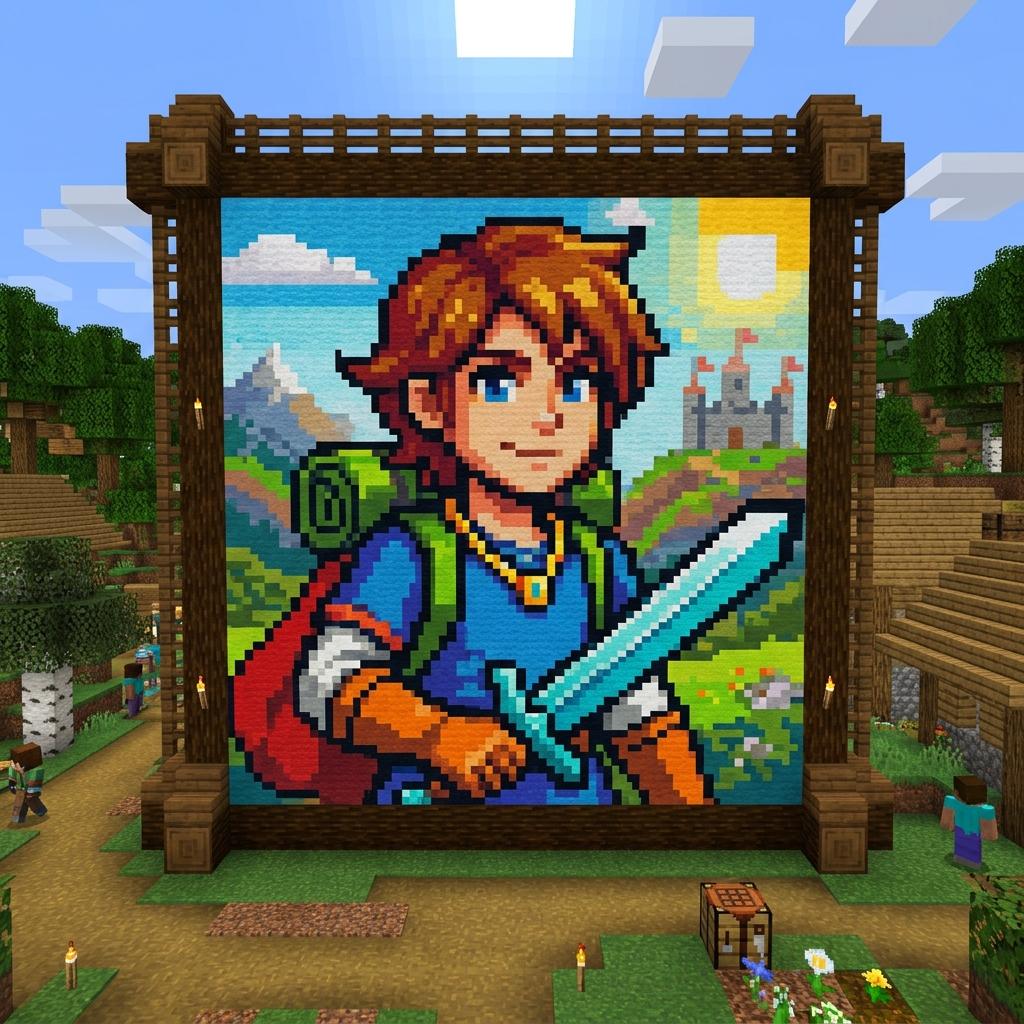
Creare installazioni artistiche su larga scala in Minecraft è da sempre uno dei maggiori simboli di prestigio e dedizione nella comunità di gioco. Sia che tu voglia decorare il pavimento di una massiccia base con un'immagine visibile sulla mappa (Map Art), sia che tu voglia erigere colossali murali nei server multigiocatore, la pixel art basata su blocchi trasforma il mondo tridimensionale del gioco in una tela. Tuttavia, il percorso per convertire un'immagine digitale dal tuo computer in un mosaico perfetto di blocchi in Minecraft è costellato di sfide matematiche, di design e di raccolta di risorse.
In questa guida completa esploreremo i problemi comuni affrontati dai costruttori, i metodi manuali e matematici di mappatura dei colori che determinano la fedeltà dell'immagine e, infine, la soluzione definitiva per convertire istantaneamente qualsiasi immagine senza perdere settimane a pianificare ogni singolo pixel.
1. La Grande Frustrazione della Pianificazione Manuale delle Pixel Art
La stragrande maggioranza dei giocatori che tentano di creare pixel art in Minecraft rinuncia prima ancora di completare la prima fila di blocchi. Ciò accade perché l'occhio umano, sebbene eccellente nell'identificare pattern, è altamente impreciso quando si tratta di quantificare e tradurre le texture e i colori tridimensionali del gioco in un'immagine bidimensionale.
I problemi principali affrontati nel processo manuale includono:
- Distorsione Cromatica: Minecraft contiene centinaia di blocchi, ma ognuno ha le proprie texture e il proprio rumore visivo. Indovinare quale blocco (tra terracotte, lane, calcestruzzi o legni) rappresenti meglio un pixel azzurro o una tonalità della pelle si traduce in immagini sbiadite, mancanza di contrasto o colori completamente errati.
- Perdita di Proporzione: Convertire un'immagine di, ad esempio, $128 \times 128$ pixel nel gioco senza una griglia di riferimento chiara porta a errori di allineamento cumulativi. Se sbagli a contare la larghezza di un braccio o l'allineamento di un occhio di un solo blocco, l'intera simmetria della pixel art è compromessa, costringendoti a demolire ore di lavoro.
- Colli di Bottiglia delle Risorse: In modalità Sopravvivenza, non puoi semplicemente scegliere qualsiasi blocco. Se il tuo piano manuale richiede 10.000 blocchi di lapislazzuli o di calcestruzzo ciano senza che tu lo sappia in anticipo, la tua costruzione rimarrà incompiuta per settimane mentre scavi o allestisci complesse farm di risorse.
2. Il Metodo Manuale: Teoria della Tavolozza dei Blocchi e Matematica dei Colori
Per capire come risolvere questi problemi, dobbiamo prima immergerci nella scienza della conversione delle immagini. Il processo eseguito da un computer per trasformare una foto in blocchi di Minecraft coinvolge la matematica applicata e l'elaborazione digitale delle immagini.
La Griglia di Risoluzione (Proporzioni)
Il primo passo manuale è la pixelizzazione. Un'immagine moderna ha milioni di pixel. Per portarla in Minecraft, dobbiamo ridurla a una dimensione praticabile (di solito tra $32 \times 32$ e $128 \times 128$ blocchi). Ogni pixel risultante rappresenterà esattamente un blocco nel gioco. Questa riduzione della risoluzione dovrebbe essere eseguita utilizzando filtri come Bilineare o Nearest Neighbor per evitare che i bordi si sfocchino eccessivamente.
Calcolo della Corrispondenza dei Colori (RGB e Delta E)
Come determiniamo quale blocco corrisponde a un dato pixel? Ogni blocco di Minecraft ha un colore medio associato, rappresentato dalle coordinate nello spazio colore RGB (Rosso, Verde, Blu). Ad esempio, la lana rossa potrebbe avere un colore medio di $R=166, G=42, B=42$. Se il pixel nella tua immagine ha il colore $R=150, G=35, B=30$, come dimostriamo matematicamente che la lana rossa è la corrispondenza più vicina?
Utilizziamo la Distanza Euclidea tridimensionale nello spazio colore:
$$d = \sqrt{(R_2 - R_1)^2 + (G_2 - G_1)^2 + (B_2 - B_1)^2}$$
Dove $(R_1, G_1, B_1)$ è il colore del pixel dell'immagine originale e $(R_2, G_2, B_2)$ è il colore medio del blocco di Minecraft. Il blocco con la distanza minore ($d$) è matematicamente la scelta più vicina.
Tuttavia, la vista umana non percepisce le differenze di colore in modo lineare come la distanza euclidea in RGB. Per risultati realistici, i professionisti utilizzano formule di differenza di colore come Delta E (CIE76 o CIEDE2000), che convertono i valori nello spazio colore Lab (Luminosità, canale a, canale b), compensando la percezione umana per i toni del verde e del blu. Eseguire questi calcoli blocco per blocco manualmente per migliaia di pixel è umanamente impossibile senza l'aiuto del computer.
L'Algoritmo di Dithering (Diffusione dell'Errore)
Quando la tavolozza dei blocchi del gioco non ha l'esatta tonalità di colore richiesta, l'immagine convertita può mostrare un effetto "banding" (bande di colore nette). Per sfumare le transizioni di colore e simulare toni inesistenti, applichiamo un algoritmo di Dithering (come il famoso metodo Floyd-Steinberg).
L'algoritmo funziona diffondendo l'errore di approssimazione del colore di un pixel ai pixel vicini a destra e in basso, utilizzando una matrice di pesi:
       *   7/16
3/16  5/16 1/16
Ciò crea un motivo a blocchi misti che inganna il cervello, facendogli percepire una miscela ottica di colori (ad esempio, blocchi alternati di calcestruzzo bianco e calcestruzzo grigio chiaro sembrano un grigio liscio e intermedio se visti da lontano).
3. La Soluzione Definitiva: Pixel Art Maker di Minepax
Invece di perdere ore a fare complessi calcoli Delta E, convertire formati di immagine o cercare di disegnare griglie su fogli di carta, puoi utilizzare lo strumento automatizzato e ottimizzato della nostra piattaforma.
Il Pixel Art Maker di Minepax gestisce istantaneamente tutta la matematica dell'interpolazione dei colori, della mappatura dei blocchi e della diffusione dell'errore di dithering.
Cosa fa il convertitore per te:
- Mappatura Realistica delle Texture: Valuta le texture effettive di ciascun blocco nel pacchetto di risorse predefinito di Minecraft, assicurando che il rumore visivo dei blocchi non rovini la tua arte.
- Lista Completa dei Materiali: Genera un conteggio esatto di quanti blocchi di ciascun tipo devi scavare o raccogliere, consentendo una pianificazione perfetta del progetto.
- Griglia Passo-Passo: Ti consente di visualizzare la pixel art strato per strato, rendendo facile la costruzione blocco per blocco nel gioco.
🚀 Trasforma le Tue Immagini in Arte di Gioco
Smetti di spremerti le meningi cercando di indovinare i colori e i blocchi ideali per la tua pixel art. Accedi subito al nostro convertitore e genera la mappa completa dei blocchi della tua immagine in pochi secondi!
4. Consigli Avanzati per Costruttori d'Elite
Una volta generata la mappa dei blocchi da Minepax, segui questi suggerimenti professionali per assicurarti che la tua costruzione fisica nel gioco sia rapida, sicura e di grande impatto visivo:
1. Costruzione Verticale vs Orizzontale (Map Art)
Se il tuo obiettivo è creare un elemento di mappa personalizzato da inserire nelle cornici (Map Art), dovresti costruire orizzontalmente sul terreno. Ricorda che le mappe in Minecraft coprono un'area di $128 \times 128$ blocchi per quadrante. Se costruisci murali verticali decorativi, costruisci sempre dal basso verso l'alto e usa blocchi di supporto temporanei (come terra o impalcature) per evitare cadute.
2. Filtra la Lista delle Risorse (Blacklist dei Blocchi)
In modalità Sopravvivenza, alcuni blocchi sono incredibilmente difficili da ottenere in grandi quantità. Il nostro strumento ti consente di disattivare blocchi specifici dalla tavolozza di generazione. Consiglio Professionale: Disattiva blocchi come il minerale di smeraldo, i fari, i blocchi di netherite o l'ossidiana se non hai un facile accesso ad essi nel tuo mondo, consentendo al convertitore di utilizzare alternative più economiche (come calcestruzzo, terracotta o lane colorate) senza una perdita significativa nella qualità dell'immagine.
3. Regola il Livello di Dithering
Se la tua immagine originale ha molte sfumature di colore (come un cielo al tramonto o la pelle umana), aumenta l'intensità del dithering nelle impostazioni di Minepax. Se l'immagine è in stile cartoon, logo o anime, con colori solidi e linee nette, riduci o disattiva il dithering per mantenere i bordi dei contorni nitidi e puliti.