Comment Convertir N'importe quelle Image en Pixel Art de Blocs dans Minecraft : Le Guide Ultime
Comment Convertir N'importe quelle Image en Pixel Art de Blocs dans Minecraft : Le Guide Ultime
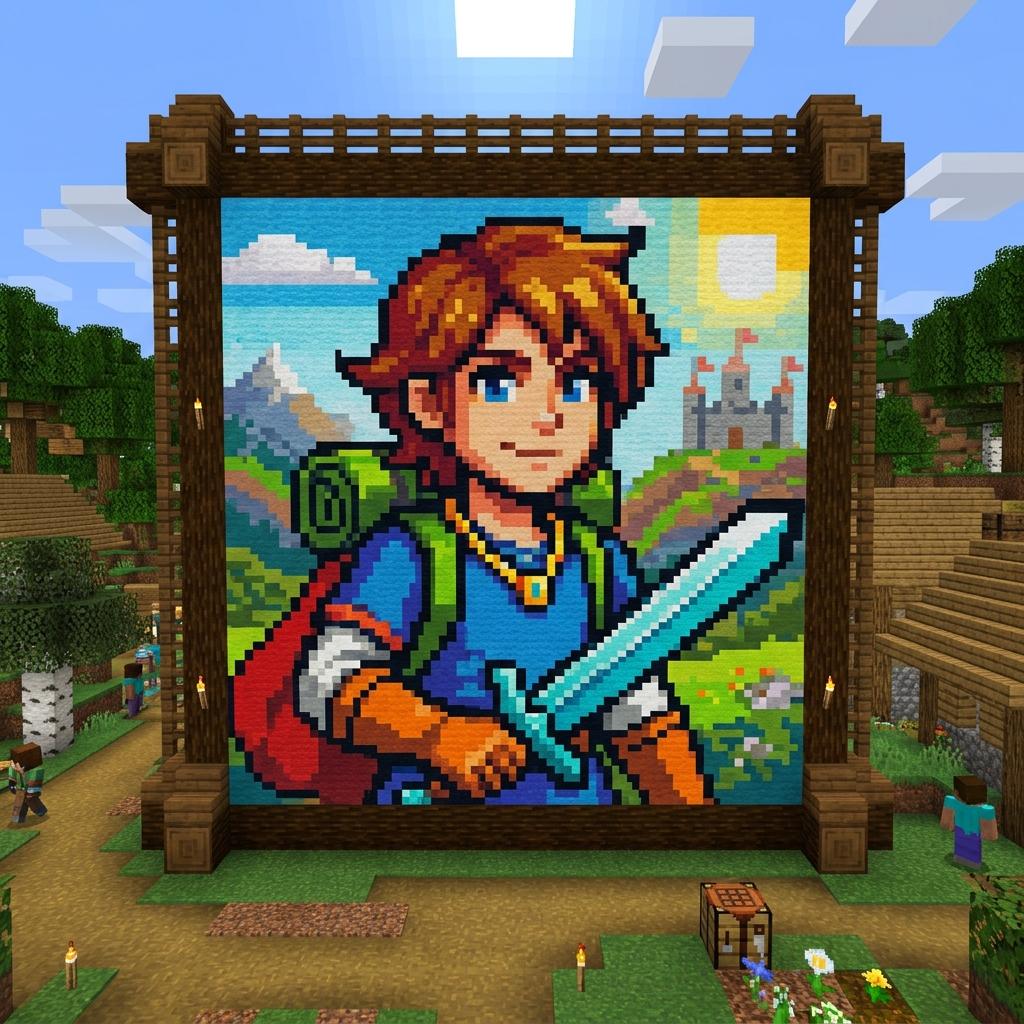
Créer des constructions artistiques à grande échelle dans Minecraft a toujours été l'un des plus grands symboles de prestige et de dévouement dans la communauté des joueurs. Que vous souhaitiez décorer le sol d'une base massive avec une image visible depuis la carte (Map Art), ou ériger des fresques murales colossales sur des serveurs multijoueurs, le pixel art basé sur des blocs transforme le monde tridimensionnel du jeu en une toile vierge. Cependant, le chemin pour convertir une image numérique de votre ordinateur en une mosaïque parfaite de blocs dans Minecraft est semé d'embûches mathématiques, artistiques et logistiques.
Dans ce guide complet, nous explorerons les problèmes courants rencontrés par les bâtisseurs, les méthodes manuelles et mathématiques de mappage des couleurs qui déterminent la fidélité de l'image, et enfin, la solution ultime pour convertir instantanément n'importe quelle image sans perdre des semaines à planifier chaque pixel.
1. La Grande Frustration de la Planification Manuelle du Pixel Art
La grande majorité des joueurs qui tentent de créer du pixel art dans Minecraft abandonnent avant même d'avoir terminé la première rangée de blocs. Cela s'explique par le fait que l'œil humain, bien qu'excellent pour identifier les motifs, est très imprécis lorsqu'il s'agit de quantifier et de traduire les couleurs et les textures tridimensionnelles du jeu en une image bidimensionnelle.
Les principaux problèmes rencontrés dans le processus manuel comprennent :
- Distorsion Chromatique : Minecraft contient des centaines de blocs, mais chacun possède ses propres textures et variations de bruit. Deviner quel bloc (entre la terre cuite, la laine, le béton ou le bois) représente le mieux un pixel bleu clair ou un teint de peau donne souvent des images fades, sans contraste ou avec des couleurs incorrectes.
- Perte de Proportion : Convertir une image de, disons, $128 \times 128$ pixels sans grille de référence claire entraîne des erreurs d'alignement cumulatives. Si vous comptez mal la largeur d'un bras ou la position d'un œil d'un seul bloc, toute la symétrie du pixel art est ruinée, vous obligeant à détruire des heures de travail.
- Ressources Limitées : En mode Survie, vous ne pouvez pas simplement choisir n'importe quel bloc. Si votre plan manuel exige 10 000 blocs de Lapis-Lazuli ou de Béton Cyan sans que vous le sachiez à l'avance, votre construction restera inachevée pendant des semaines pendant que vous minerez ou installerez des usines complexes.
2. La Méthode Manuelle : Théorie des Palettes de Blocs et Mathématiques des Couleurs
Pour comprendre comment résoudre ces problèmes, nous devons d'abord plonger dans la science de la conversion d'images. Le processus qu'un ordinateur effectue pour transformer une photo en blocs de Minecraft implique des mathématiques appliquées et du traitement d'images numériques.
La Grille de Résolution (Proportions)
La première étape manuelle est la pixellisation. Une image moderne compte des millions de pixels. Pour l'intégrer à Minecraft, nous devons la réduire à une taille viable (généralement entre $32 \times 32$ et $128 \times 128$ blocs). Chaque pixel résultant représentera exactement un bloc dans le jeu. Cette réduction de résolution doit être effectuée à l'aide de filtres comme Bilinear ou Nearest Neighbor pour éviter que les contours ne deviennent trop flous.
Mathématiques de Mappage des Couleurs (RGB et Delta E)
Comment déterminer quel bloc correspond à un pixel donné ? Chaque bloc de Minecraft a une couleur moyenne associée, représentée par des coordonnées dans l'espace colorimétrique RGB (Rouge, Vert, Bleu). Par exemple, la Laine Rouge peut avoir une couleur moyenne de $R=166, G=42, B=42$. Si le pixel de votre image a pour couleur $R=150, G=35, B=30$, comment prouver mathématiquement que la Laine Rouge est le choix le plus proche ?
Nous utilisons la Distance Euclidienne tridimensionnelle dans l'espace colorimétrique :
$$d = \sqrt{(R_2 - R_1)^2 + (G_2 - G_1)^2 + (B_2 - B_1)^2}$$
Où $(R_1, G_1, B_1)$ est la couleur du pixel de l'image d'origine et $(R_2, G_2, B_2)$ est la couleur moyenne du bloc de Minecraft. Le bloc ayant la plus petite distance ($d$) est mathématiquement le choix le plus proche.
Cependant, la vision humaine ne perçoit pas les différences de couleur de manière linéaire comme la Distance Euclidienne en RGB. Pour des résultats réalistes, les professionnels utilisent des formules de différence de couleur comme Delta E (CIE76 ou CIEDE2000), qui convertissent les valeurs dans l'espace colorimétrique Lab (Luminosité, canal a, canal b), compensant la perception humaine pour les tons de vert et de bleu. Effectuer ces calculs bloc par bloc manuellement pour des milliers de pixels est humainement impossible sans assistance informatique.
L'Algorithme de Dithering (Diffusion d'Erreur)
Lorsque la palette de blocs du jeu ne dispose pas de la nuance de couleur exacte requise, l'image convertie peut présenter des bandes de couleur abruptes ("banding"). Pour lisser les transitions de couleur et simuler des tons inexistants, nous appliquons un algorithme de Dithering (comme la célèbre méthode de Floyd-Steinberg).
L'algorithme fonctionne en répartissant l'erreur d'approximation de couleur d'un pixel sur les pixels voisins à droite et en dessous, à l'aide d'une matrice de poids :
       *   7/16
3/16  5/16 1/16
Cela crée un motif de blocs mixtes qui trompe le cerveau, lui faisant voir un mélange optique de couleurs (par exemple, des blocs alternés de béton blanc et de béton gris clair ressemblent à un gris intermédiaire lisse lorsqu'ils sont vus de loin).
3. La Solution Ultime : Le Générateur de Pixel Art de Minepax
Plutôt que de perdre des heures à faire des calculs Delta E complexes, à convertir des formats d'image ou à essayer de dessiner des grilles sur du papier brouillon, vous pouvez utiliser l'outil automatisé et optimisé de notre plateforme.
Le Générateur de Pixel Art de Minepax gère instantanément tous les calculs mathématiques d'interpolation des couleurs, de cartographie des blocs et de diffusion des erreurs.
Ce que le convertisseur fait pour vous :
- Mappage Réaliste des Textures : Évalue les textures réelles de chaque bloc dans le pack de ressources par défaut de Minecraft, garantissant que le bruit visuel du bloc ne gâche pas votre art.
- Liste Complète des Matériaux : Génère un décompte exact du nombre de blocs de chaque type que vous devez miner ou récolter, permettant une planification parfaite du projet.
- Grille Étape par Étape : Vous permet de visualiser le pixel art couche par couche, facilitant la construction bloc par bloc en jeu.
🚀 Transformez vos Images en Art dans le Jeu
Arrêtez de vous creuser la tête à deviner les couleurs et les blocs idéaux pour votre pixel art. Accédez à notre convertisseur dès maintenant et générez la carte complète des blocs de votre image en quelques secondes !
4. Conseils Avancés pour les Bâtisseurs d'Élite
Une fois que vous avez obtenu votre carte de blocs générée par Minepax, suivez ces conseils professionnels pour vous assurer que votre construction physique dans le jeu soit rapide, sûre et visuellement frappante :
1. Construction Verticale ou Horizontale (Map Art)
Si votre but est de créer une carte personnalisée à placer dans des cadres (Map Art), vous devez construire horizontalement sur le sol. N'oubliez pas que les cartes dans Minecraft couvrent une zone de $128 \times 128$ blocs par quadrant. Si vous construisez verticalement pour des fresques murales décoratives, construisez toujours du bas vers le haut et utilisez des blocs de support temporaires (comme de la terre ou des échafaudages) pour éviter les chutes.
2. Filtrez Votre Liste de Ressources (Liste Noire de Blocs)
En mode Survie, certains blocs sont extrêmement difficiles à obtenir en grande quantité. Notre outil vous permet de désactiver des blocs spécifiques de la palette de génération. Conseil Pro : Désactivez les blocs comme le minerai d'émeraude, les balises (beacons), les blocs de netherite ou l'obsidienne si vous n'y avez pas facilement accès, permettant au convertisseur d'utiliser des alternatives moins chères (comme le béton, la terre cuite ou la laine colorée) sans perte de qualité d'image significative.
3. Ajustez le Niveau de Dithering
Si votre image d'origine présente de nombreux dégradés de couleurs (comme un ciel de coucher de soleil ou la peau humaine), augmentez l'intensité du dither dans les paramètres de Minepax. Si l'image est un dessin animé, un logo ou un style anime avec des couleurs unies et des lignes nettes, réduisez ou désactivez le dithering pour conserver des contours propres et nets.