Guía de Iconos y Decoraciones de Mapas en Minecraft: NBT, Estandartes y Waypoints
Guía de Iconos y Decoraciones de Mapas en Minecraft: NBT, Estandartes y Waypoints
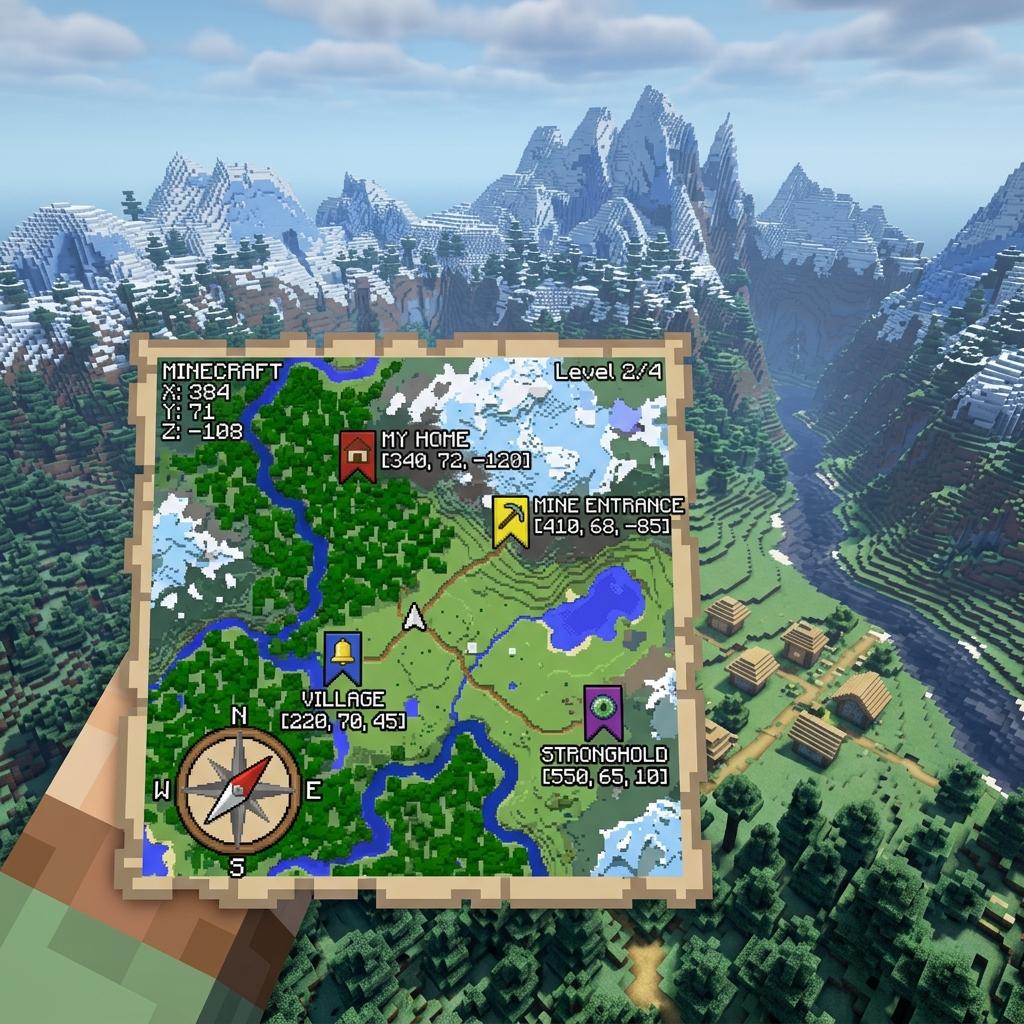
Los mapas de Minecraft son herramientas invaluables para la navegación, la cartografía y la construcción de salas de control en bases de supervivencia. Colocar mapas en marcos para crear "Paredes de Mapas" (cuadrículas de mapas gigantes) es una de las decoraciones más codiciadas en los servidores multijugador. Sin embargo, el verdadero potencial de los mapas se desbloquea cuando comenzamos a utilizar decoraciones e iconos personalizados, como marcar la ubicación exacta de tu base con un objetivo rojo, un naufragio con una cruz o una granja de XP con una bandera de color.
Aunque el juego ofrece soporte nativo para estos marcadores, el proceso para generarlos mediante comandos NBT o configurarlos manualmente usando estandartes en el modo supervivencia está poco documentado y lleno de particularidades técnicas. En esta guía completa, explicaremos la lógica matemática del mapeo de coordenadas de iconos, las etiquetas NBT para generar mapas con marcadores personalizados y cómo crear un sistema completo de waypoints sin mods.
1. La Dificultad de Navegar y Marcar Puntos Clave en Mapas Manualmente
La mayoría de los jugadores que intentan utilizar los mapas de Minecraft para una navegación avanzada se encuentran con dificultades crónicas:
- Pérdida de Referencia: A medida que tu mundo crece y exploras miles de bloques, el diminuto indicador del jugador en el mapa no es suficiente para diferenciar dónde se encuentra la granja de hierro, la sala de aldeanos, el portal del Nether o la entrada de tu mina.
- Complejidad de los Comandos NBT: Para los creadores de mapas de aventuras, generar un mapa que venga en el inventario del jugador y que contenga marcadores de objetivos (como la ubicación de un templo o un jefe) requiere escribir complejas estructuras NBT con tipos de bytes y coordenadas decimales rígidamente anidados.
- Limitaciones del Modo Supervivencia: En el modo Supervivencia, muchos jugadores no saben cómo registrar puntos de interés en sus mapas, ignorando mecánicas legítimas del juego que involucran el uso combinado de yunques, estandartes de colores y clics derechos con mapas.
2. El Método Manual: Matemáticas y Sintaxis de las Decoraciones de Mapas
Para crear y comprender cómo almacena Minecraft los iconos de los mapas (conocidos internamente como Decorations), debemos explorar los dos métodos disponibles: el método de comandos (NBT) y el método físico (Estandartes).
1. La Sintaxis NBT de las Decoraciones de Mapas
Cada mapa en el juego puede contener una lista de marcadores en sus datos NBT. La etiqueta que almacena esta información se llama Decorations.
La estructura básica de un comando para darte a ti mismo un mapa con un marcador personalizado en la clásica Edición Java es:
/give @p minecraft:filled_map{Decorations:[{id:\"base\",type:2b,x:10.0,z:5.0,rot:180.0}]} 1
En las versiones modernas del juego (1.20.5+), el formato se ha ajustado a la nueva sintaxis de componentes:
/give @p minecraft:filled_map[map_decorations={base={type:\"target_red\",x:10.0,z:5.0,rotation:180.0f}}] 1
Tipos de Iconos y sus Valores (Java Edition)
El parámetro type define el aspecto gráfico del icono que se muestra en el mapa. Estos son los principales tipos representados por bytes (b):
0b(White Pointer): El indicador clásico del jugador.1b(Green Pointer): Marcador de otros jugadores (usado en mapas compartidos en multijugador).02b(Red Pointer / Waypoint): Un triángulo rojo, ideal para señalar peligros o bases enemigas.03b(Blue Pointer): Un marcador azul, excelente para ríos, puertos o bases acuáticas.04b(White Cross): Una cruz blanca, comúnmente utilizada para marcar tesoros enterrados o monumentos antiguos.05b(Red Bullseye): Un objetivo de ataque rojo, utilizado para escenarios de aventura o batallas en equipo.06b(Match / Monument): Un icono de casa/monumento pequeño.07b(Mansion): El icono oficial utilizado para marcar la Mansión del Bosque (Woodland Mansion).08b(Monument): El icono oficial utilizado para marcar el Monumento Oceánico (Ocean Monument).09b(Banners): Marcadores de estandartes de colores. Estos varían según los colores tradicionales de los tintes (blanco, naranja, magenta, azul claro, etc.).
2. Cálculos de Coordenadas del Mapa
Un error muy común es intentar utilizar las coordenadas globales de los bloques del juego ($X$ y $Z$) directamente en los campos x e z de la etiqueta de decoración del mapa.
El sistema de coordenadas del mapa de Minecraft opera a una escala local que va de $-127.5$ a $+127.5$ en relación con el centro del mapa, independientemente del nivel de zoom (escala) del mapa.
Para mapear una coordenada de bloque global ($X_{bloque}$) a la coordenada interna del mapa ($X_{mapa}$), la fórmula es:
$$X_{mapa} = \frac{X_{bloque} - X_{centro}}{2^{Escala}}$$
Donde:
- $X_{centro}$ es la coordenada X del centro donde se generó el mapa.
- $Escala$ es el nivel de zoom del mapa (que va de 0 a 4).
- Nivel 0: 1 bloque por píxel (escala 1:1).
- Nivel 1: 2 bloques por píxel (escala 1:2).
- Nivel 2: 4 bloques por píxel (escala 1:4).
- Nivel 3: 8 bloques por píxel (escala 1:8).
- Nivel 4: 16 bloques por píxel (escala 1:16).
Realizar esta división y compensación de ejes para múltiples puntos del mapa manualmente requiere papel, un bolígrafo y tener activa la superposición de coordenadas del juego (F3).
3. La Solución Inteligente: Galería de Iconos de Mapas de Minepax
En lugar de memorizar los números de bytes de decoración o hacer cálculos de escala de píxeles para colocar marcadores en tus comandos, puedes utilizar nuestra galería y herramientas de referencia cartográfica.
La Galería de Iconos de Mapas de Minepax proporciona un catálogo completo de todos los marcadores de mapa disponibles en Minecraft con sus códigos y aplicaciones de diseño.
Qué encuentras en nuestra galería:
- Tablas de IDs Completas: Identifica visualmente todos los tipos de punteros, marcadores de mansiones, monumentos y estandartes de colores con sus respectivos valores de bytes NBT y cadenas modernas.
- Generador de Comandos de Mapa: Introduce las coordenadas reales de tu base, elige el icono y genera el comando
/giveexacto listo para pegar en la consola de tu servidor. - Ejemplos Prácticos: Modelos de mapas listos para usar con marcadores de tesoros personalizados para enriquecer las misiones de tu servidor de rol o aventuras.
🗺️ Personaliza la Navegación de tu Servidor
Deja de perderte en tu propio mundo. ¡Accede a nuestra galería completa de decoraciones y crea mapas personalizados con iconos perfectos en segundos!
4. Consejos Avanzados para Crear Sistemas de Waypoints en Supervivencia
Si juegas sin trucos en el modo Supervivencia clásico en la Edición Java, puedes crear un sistema completo de waypoints utilizando la mecánica oficial de Estandartes:
1. Creación de Marcadores de Mapa de Colores y con Nombre
Puedes registrar estandartes en tu mapa que funcionen como puntos de navegación permanentes.
- Fabrica un Estandarte del color que desees (por ejemplo, azul para un puerto, verde para un bosque).
- Lleva el estandarte a un Yunque y cámbiale el nombre (por ejemplo, "Entrada de la Mina" o "Base Principal"). ¡Cambiar el nombre al estandarte hace que el nombre aparezca directamente debajo del icono en el mapa!
- Coloca el estandarte renombrado en el suelo en sus coordenadas globales.
- Sostén el mapa correspondiente al área y haz clic derecho directamente sobre el estandarte colocado.
- Un icono de estandarte con el color correspondiente y el nombre que estableciste aparecerá instantáneamente en tu mapa.
2. Eliminación de Marcadores del Mapa
Si desmontas tu base y deseas eliminar el icono del estandarte del mapa, simplemente vuelve a hacer clic derecho con el mismo mapa en la coordenada del estandarte (o donde estaba colocado). El marcador se borrará de los datos del mapa al instante.
3. Marcos Invisibles
Para crear salas de control limpias con mapas de pared realistas y sin los bordes de madera de los marcos de objetos, puedes invocar marcos invisibles detrás de los mapas utilizando comandos:
/summon item_frame ~ ~ ~ {Invisible:1b,Item:{id:\"minecraft:filled_map\"}}
Esto da la ilusión de que el mapa está flotando o pintado directamente sobre la pared de bloques de piedra o madera de tu base.