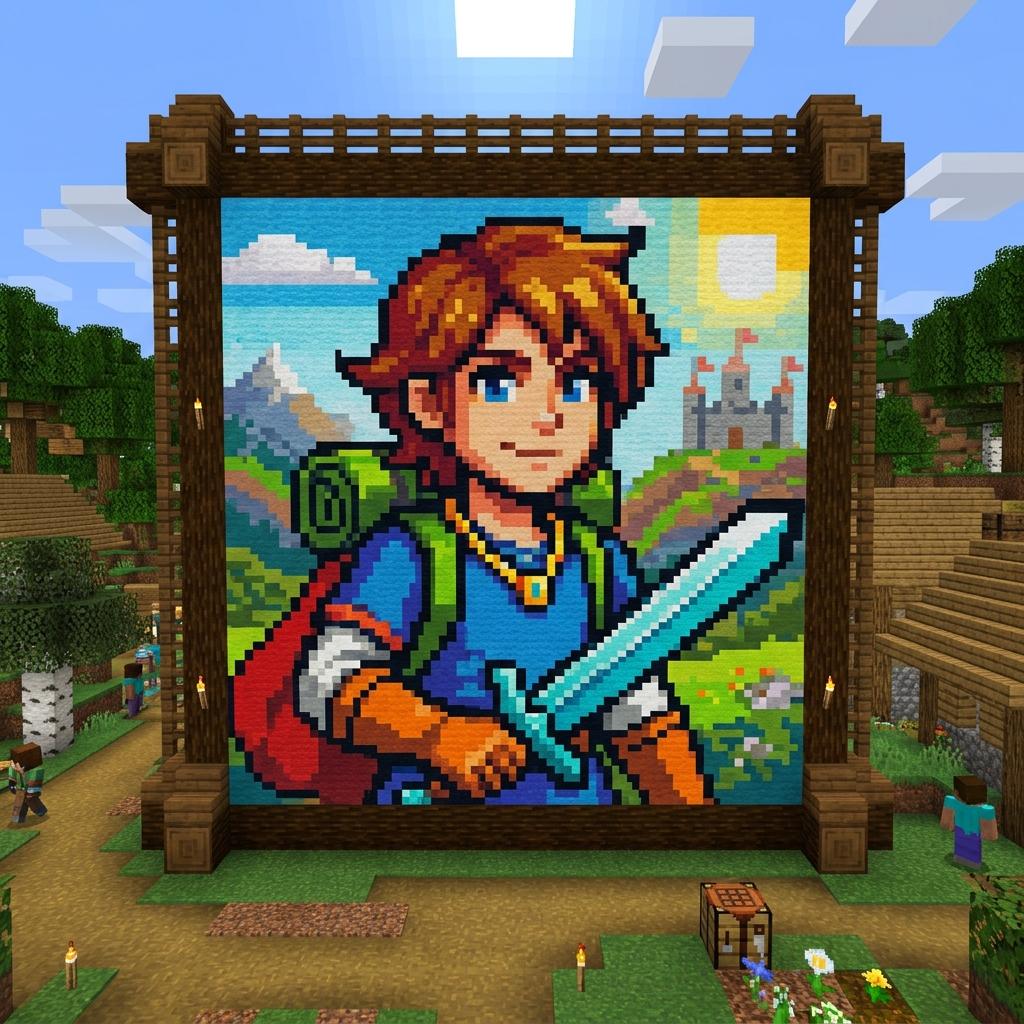
Cómo Convertir Cualquier Imagen en Pixel Art de Bloques en Minecraft: La Guía Definitiva
Crear construcciones artísticas a gran escala en Minecraft siempre ha sido uno de los mayores símbolos de prestigio y dedicación en la comunidad de jugadores. Ya sea que desees decorar el suelo de una base masiva con una imagen visible desde el mapa (Map Art), o levantar murales colosales en servidores multijugador, el pixel art de bloques transforma el mundo tridimensional del juego en un lienzo en blanco. Sin embargo, el camino para convertir una imagen digital de tu computadora en un mosaico perfecto de bloques en Minecraft está lleno de desafíos matemáticos, de diseño y de recolección de recursos.
En esta guía completa, exploraremos los problemas comunes que enfrentan los constructores, los métodos manuales y matemáticos de mapeo de color que determinan la fidelidad de la imagen y, finalmente, la solución definitiva para convertir cualquier imagen instantáneamente sin perder semanas planeando cada píxel.
1. La Gran Frustración del Planeamiento Manual de Pixel Art
La gran mayoría de los jugadores que intentan crear pixel art en Minecraft se rinden antes de completar la primera fila de bloques. Esto ocurre porque el ojo humano, aunque es excelente identificando patrones, es muy impreciso al intentar cuantificar y traducir los colores y texturas tridimensionales del juego a una imagen bidimensional.
Los principales problemas que se enfrentan en el proceso manual incluyen:
- Distorsión Cromática: Minecraft contiene cientos de bloques, pero cada uno tiene sus propias texturas y ruido visual. Adivinar qué bloque (entre terracotas, lanas, hormigones o maderas) representa mejor un píxel azul claro o un tono de piel resulta en imágenes descoloridas, sin contraste o con colores incorrectos.
- Pérdida de Proporción: Convertir una imagen de, por ejemplo, $128 \times 128$ píxeles al juego sin una cuadrícula de referencia clara lleva a errores acumulativos de alineación. Si cuentas mal el ancho de un brazo o la posición de un ojo por un solo bloque, toda la simetría del pixel art se arruina, obligándote a demoler horas de trabajo.
- Limitación de Recursos: En el modo Supervivencia, no puedes simplemente elegir cualquier bloque. Si tu plan manual exige 10,000 bloques de Lapis Lázuli u Hormigón Cian sin saberlo de antemano, tu construcción quedará inacabada durante semanas mientras minas o creas granjas complejas.
2. El Método Manual: Teoría de Paletas de Bloques y Matemáticas del Color
Para entender cómo resolver estos problemas, primero debemos sumergirnos en la ciencia de la conversión de imágenes. El proceso que realiza una computadora para convertir una foto en bloques de Minecraft involucra matemáticas aplicadas y procesamiento de imágenes digitales.
La Cuadrícula de Resolución (Proporciones)
El primer paso manual es la pixelación. Una imagen moderna tiene millones de píxeles. Para llevarla a Minecraft, debemos reducirla a un tamaño viable (generalmente entre $32 \times 32$ y $128 \times 128$ bloques). Cada píxel resultante representará exactamente un bloque en el juego. Esta reducción de resolución debe realizarse utilizando filtros como Bilinear o Nearest Neighbor para evitar que los bordes se vuelvan demasiado borrosos.
Matemáticas de Mapeo de Color (RGB y Delta E)
¿Cómo determinamos qué bloque corresponde a un píxel dado? Cada bloque de Minecraft tiene un color promedio asociado, representado por coordenadas en el espacio de color RGB (Rojo, Verde, Azul). Por ejemplo, la Lana Roja puede tener un color promedio de $R=166, G=42, B=42$. Si el píxel de tu imagen tiene el color $R=150, G=35, B=30$, ¿cómo demostramos matemáticamente que la Lana Roja es la combinación más cercana?
Utilizamos la Distancia Euclidiana tridimensional en el espacio de color:
$$d = \sqrt{(R_2 - R_1)^2 + (G_2 - G_1)^2 + (B_2 - B_1)^2}$$
Donde $(R_1, G_1, B_1)$ es el color del píxel de la imagen original y $(R_2, G_2, B_2)$ es el color promedio del bloque de Minecraft. El bloque con la distancia más pequeña ($d$) es matemáticamente la opción más cercana.
Sin embargo, la visión humana no percibe las diferencias de color de manera lineal como la Distancia Euclidiana en RGB. Para obtener resultados realistas, los profesionales utilizan fórmulas de diferencia de color como Delta E (CIE76 o CIEDE2000), que convierten los valores al espacio de color Lab (Luminosidad, canal a, canal b), compensando la percepción humana para los tonos verdes y azules. Realizar estos cálculos bloque por bloque manualmente para miles de píxeles es humanamente imposible sin ayuda computacional.
El Algoritmo de Dithering (Difusión de Error)
Cuando la paleta de bloques del juego no tiene el tono de color exacto necesario, la imagen convertida puede mostrar un efecto de "banding" (bandas abruptas de color). Para suavizar las transiciones de color y simular tonos inexistentes en el juego, aplicamos un algoritmo de Dithering (como el método de Floyd-Steinberg).
El algoritmo funciona esparciendo el error de aproximación de color de un píxel a los píxeles vecinos a la derecha y hacia abajo, utilizando una matriz de peso:
* 7/16
3/16 5/16 1/16
Esto crea un patrón de bloques mixtos que engaña al cerebro, haciéndole ver una mezcla óptica de colores (por ejemplo, bloques alternados de hormigón blanco y hormigón gris claro parecen un gris intermedio suave cuando se ven desde la distancia).
3. La Solución Definitiva: Creador de Pixel Art de Minepax
En lugar de perder horas haciendo cálculos complejos de Delta E, convirtiendo formatos de imagen o intentando dibujar cuadrículas en papel, puedes usar la herramienta automatizada y optimizada de nuestra plataforma.
El Creador de Pixel Art de Minepax maneja todos los cálculos matemáticos de interpolación de colores, mapeo de bloques y difusión de errores de forma instantánea.
Qué hace el conversor por ti:
- Mapeo de Textura Realista: Evalúa las texturas reales de cada bloque en el paquete de recursos predeterminado de Minecraft, asegurando que el ruido visual del bloque no arruine tu pixel art.
- Lista Completa de Materiales: Genera un conteo exacto de cuántos bloques de cada tipo necesitas minar o farmear, permitiendo un planeamiento perfecto.
- Cuadrícula Paso a Paso: Te permite ver el pixel art capa por capa, facilitando la construcción bloque por bloque en el juego.
🚀 Transforma tus Imágenes en Arte en el Juego
Deja de romperte la cabeza intentando adivinar los colores y bloques ideales para tu pixel art. ¡Accede a nuestro conversor ahora y genera el mapa de bloques completo de tu imagen en segundos!
4. Consejos Avanzados para Constructores de Élite
Una vez que obtengas tu mapa de bloques generado por Minepax, sigue estos consejos profesionales para asegurarte de que tu construcción física en el juego sea rápida, segura y visualmente impactante:
1. Construcción Vertical vs. Horizontal (Map Art)
Si tu objetivo es crear un ítem de mapa personalizado para colocar en marcos de ítems (Map Art), debes construir horizontalmente en el suelo. Recuerda que los mapas en Minecraft cubren un área de $128 \times 128$ bloques por cuadrante. Si construyes verticalmente para murales decorativos, construye siempre de abajo hacia arriba y usa bloques de soporte temporales (como tierra o andamios) para evitar caídas.
2. Filtra tu Lista de Recursos (Lista Negra de Bloques)
In el modo Supervivencia, algunos bloques son increíblemente difíciles de obtener en grandes cantidades. Nuestra herramienta te permite desactivar bloques específicos de la paleta de generación. Consejo Pro: Desactiva bloques como la Mena de Esmeralda, Faros, Bloques de Netherite u Obsidiana si no tienes acceso fácil a ellos en tu servidor, permitiendo que el conversor use alternativas más baratas (como Hormigón, Terracota o Lanas de colores) sin una pérdida significativa de calidad en la imagen.
3. Ajusta el Nivel de Dithering
Si tu imagen original tiene muchos degradados de color (como un cielo al atardecer o la piel humana), aumenta la fuerza del dither en la configuración de Minepax. Si la imagen es un dibujo animado, un logotipo o estilo anime con colores sólidos y líneas definidas, reduce o desactiva el dithering para mantener los contornos nítidos y limpios.