Wie man jedes Bild in Minecraft-Block-Pixelart verwandelt: Der ultimative Leitfaden
Wie man jedes Bild in Minecraft-Block-Pixelart verwandelt: Der ultimative Leitfaden
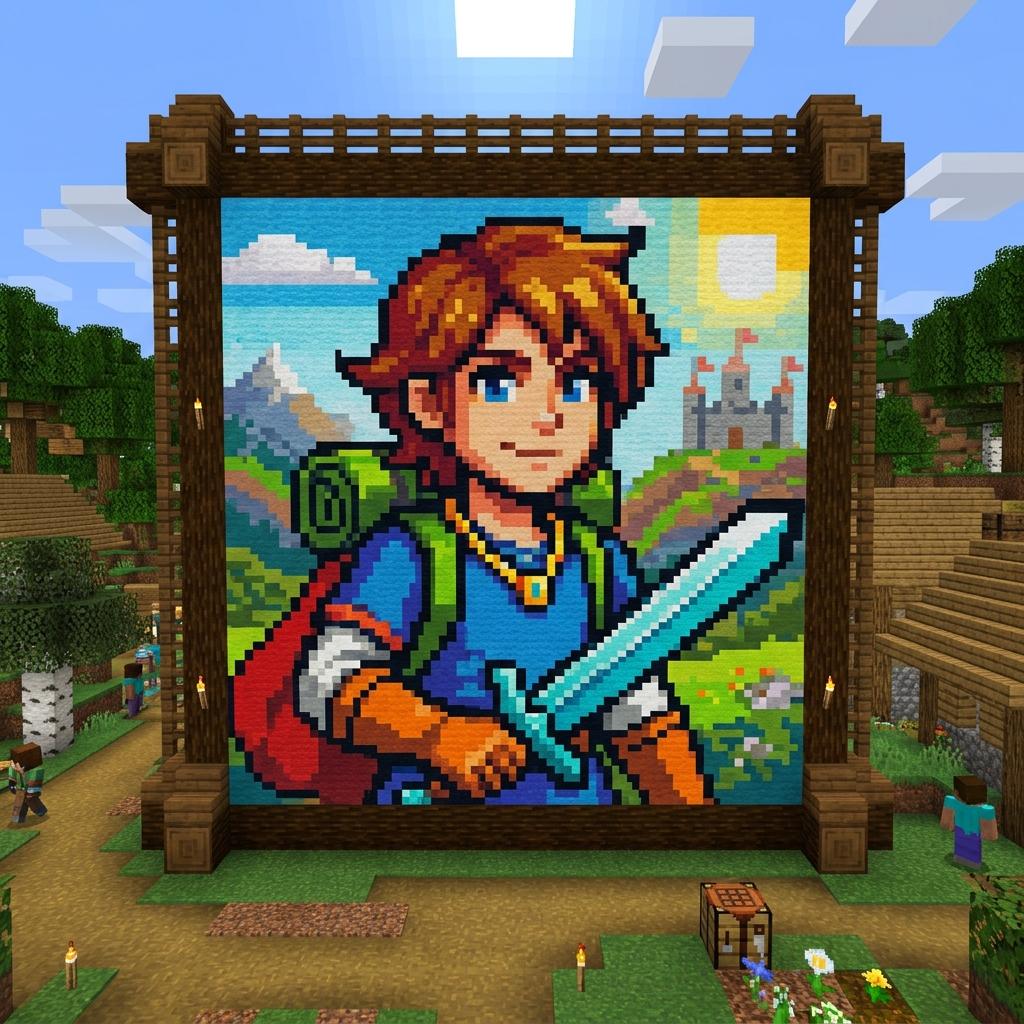
Das Erstellen von großflächigen Kunstwerken in Minecraft war schon immer eines der größten Symbole für Prestige und Hingabe in der Gaming-Community. Egal, ob Sie den Boden einer riesigen Basis mit einem auf der Karte sichtbaren Bild dekorieren möchten (Map Art) oder kolossale Wandgemälde auf Multiplayer-Servern errichten wollen – blockbasierte Pixelart verwandelt die dreidimensionale Welt des Spiels in eine Leinwand. Der Weg zur Konvertierung eines digitalen Bildes von Ihrem Computer in ein perfektes Mosaik aus Blöcken in Minecraft ist jedoch voller mathematischer, gestalterischer und logistischer Herausforderungen.
In diesem umfassenden Leitfaden untersuchen wir die häufigsten Probleme, mit denen Erbauer konfrontiert sind, die manuellen und mathematischen Methoden der Farbanpassung, die die Bildtreue bestimmen, und schließlich die ultimative Lösung, um jedes Bild sofort zu konvertieren, ohne Wochen mit der Planung jedes einzelnen Pixels zu verschwenden.
1. Die große Frustration bei der manuellen Planung von Pixelart
Die überwiegende Mehrheit der Spieler, die versuchen, Pixelart in Minecraft manuell zu planen, gibt auf, bevor sie überhaupt die erste Reihe von Blöcken fertiggestellt haben. Dies liegt daran, dass das menschliche Auge zwar hervorragend darin ist, Muster zu erkennen, aber sehr unpräzise ist, wenn es darum geht, dreidimensionale Texturen und Farben aus dem Spiel in ein zweidimensionales Bild zu übertragen.
Die Hauptprobleme beim manuellen Prozess sind:
- Farbliche Verzerrung: Minecraft enthält Hunderte von Blöcken, aber jeder hat seine eigenen Texturen und visuelles Rauschen. Zu erraten, welcher Block (zwischen Keramik, Wolle, Beton oder Holz) ein hellblaues Pixel oder einen Hautton am besten darstellt, führt oft zu verwaschenen Bildern, mangelndem Kontrast oder völlig falschen Farben.
- Verlust der Proportionen: Das Konvertieren eines Bildes von beispielsweise $128 \times 128$ Pixeln in das Spiel ohne ein klares Referenzraster führt zu kumulativen Ausrichtungsfehlern. Wenn Sie sich bei der Breite eines Arms oder der Ausrichtung eines Auges um nur einen Block verzählen, ist die gesamte Symmetrie der Pixelart ruiniert, was Sie dazu zwingt, stundenlange Arbeit abzureißen.
- Ressourcenengpässe: Im Überlebensmodus können Sie nicht einfach jeden Block wählen. Wenn Ihr manueller Plan 10.000 Blöcke Lapislazuli oder cyanfarbenen Beton erfordert, ohne dass Sie dies im Voraus wissen, bleibt Ihr Bauwerk wochenlang unvollendet, während Sie Minen abbauen oder komplexe Farmen einrichten.
2. Die manuelle Methode: Blockpaletten-Theorie und Farbmathematik
Um zu verstehen, wie man diese Probleme löst, müssen wir zuerst in die Wissenschaft der Bildkonvertierung eintauchen. Der Prozess, den ein Computer ausführt, um ein Foto in Minecraft-Blöcke zu verwandeln, umfasst angewandte Mathematik und digitale Bildverarbeitung.
Das Auflösungsraster (Proportionen)
Der erste manuelle Schritt ist die Pixelierung. Ein modernes Bild hat Millionen von Pixeln. Um es in Minecraft zu übertragen, müssen wir es auf eine realisierbare Größe reduzieren (normalerweise zwischen $32 \times 32$ und $128 \times 128$ Blöcken). Jedes resultierende Pixel stellt genau einen Block im Spiel dar. Diese Reduzierung der Auflösung sollte mit Filtern wie Bilinear oder Nearest Neighbor durchgeführt werden, um zu verhindern, dass Kanten übermäßig verschwimmen.
Farbvergleichsmathematik (RGB und Delta E)
Wie bestimmen wir, welcher Block einem bestimmten Pixel entspricht? Jeder Minecraft-Block hat eine zugeordnete Durchschnittsfarbe, die durch Koordinaten im RGB-Farbraum (Rot, Grün, Blau) dargestellt wird. Beispielsweise könnte rote Wolle eine Durchschnittsfarbe von $R=166, G=42, B=42$ haben. Wenn das Pixel in Ihrem Bild die Farbe $R=150, G=35, B=30$ hat, wie beweisen wir mathematisch, dass rote Wolle die beste Übereinstimmung ist?
Wir verwenden den dreidimensionalen euklidischen Abstand im Farbraum:
$$d = \sqrt{(R_2 - R_1)^2 + (G_2 - G_1)^2 + (B_2 - B_1)^2}$$
Wobei $(R_1, G_1, B_1)$ die Farbe des Pixels im Originalbild und $(R_2, G_2, B_2)$ die Durchschnittsfarbe des Minecraft-Blocks ist. Der Block mit dem kleinsten Abstand ($d$) ist mathematisch die am nächsten liegende Wahl.
Das menschliche Auge nimmt Farbunterschiede jedoch nicht linear wie den euklidischen Abstand in RGB wahr. Für realistische Ergebnisse verwenden Profis Farbdifferenzformeln wie Delta E (CIE76 oder CIEDE2000), die Werte in den Lab-Farbraum (Helligkeit, a-Kanal, b-Kanal) konvertieren und so die menschliche Wahrnehmung für Grün- und Blautöne kompensieren. Diese Berechnungen für Tausende von Pixeln manuell Block für Block durchzuführen, ist ohne Computerhilfe unmöglich.
Der Dithering-Algorithmus (Fehlerdiffusion)
Wenn die Blockpalette des Spiels nicht genau den benötigten Farbton aufweist, kann das konvertierte Bild „Banding“ (abrupte Farbstreifen) aufweisen. Um Farbübergänge abzumildern und nicht vorhandene Töne zu simulieren, wenden wir einen Dithering-Algorithmus an (wie die berühmte Floyd-Steinberg-Methode).
Der Algorithmus verteilt den Farbannäherungsfehler eines Pixels auf benachbarte Pixel rechts und darunter, indem er eine Gewichtungsmatrix verwendet:
       *   7/16
3/16  5/16 1/16
Dadurch entsteht ein gemischtes Blockmuster, das das Gehirn austrickst. Es nimmt eine optische Farbmischung wahr (zum Beispiel wirken abwechselnd platzierte weiße und hellgraue Betonblöcke aus der Ferne wie ein gleichmäßiges, mittleres Grau).
3. Die ultimative Lösung: Minepax Pixelart-Generator
Anstatt stundenlang komplexe Delta-E-Berechnungen durchzuführen, Bildformate zu konvertieren oder zu versuchen, Raster auf Schmierpapier zu zeichnen, können Sie das automatisierte und optimierte Tool unserer Plattform nutzen.
Der Minepax Pixelart-Generator übernimmt die gesamte Farbinterpolation, das Block-Mapping und die Fehlerdiffusion sofort.
Was der Konverter für Sie tut:
- Realistisches Textur-Mapping: Bewertet die tatsächlichen Texturen jedes Blocks im Standard-Ressourcenpaket von Minecraft und stellt sicher, dass visuelles Blockrauschen Ihre Kunst nicht ruiniert.
- Vollständige Materialliste: Generiert eine exakte Zählung, wie viele Blöcke jedes Typs Sie abbauen oder farmen müssen, was eine perfekte Projektplanung ermöglicht.
- Schritt-für-Schritt-Raster: Ermöglicht die Anzeige der Pixelart Schicht für Schicht, was das Bauen Block für Block im Spiel erleichtert.
🚀 Verwandeln Sie Ihre Bilder in Spielkunst
Zerbrechen Sie sich nicht länger den Kopf darüber, welche Farben und Blöcke sich am besten für Ihre Pixelart eignen. Nutzen Sie jetzt unseren Konverter und generieren Sie in Sekundenschnelle den kompletten Blockplan Ihres Bildes!
4. Fortgeschrittene Tipps für Profi-Baumeister
Sobald Sie Ihren von Minepax generierten Blockplan haben, folgen Sie diesen Profi-Tipps, um sicherzustellen, dass Ihr physischer Bau im Spiel schnell, sicher und visuell beeindruckend verläuft:
1. Vertikaler vs. horizontaler Bau (Map Art)
Wenn Ihr Ziel darin besteht, eine benutzerdefinierte Karte zu erstellen, die in Gegenstandsrahmen platziert werden soll (Kartenkunst / Map Art), sollten Sie horizontal auf dem Boden bauen. Denken Sie daran, dass Karten in Minecraft eine Fläche von $128 \times 128$ Blöcken pro Quadrant abdecken. Wenn Sie vertikale Wandgemälde bauen, bauen Sie immer von unten nach oben und verwenden Sie temporäre Hilfsblöcke (wie Erde oder Gerüste), um Stürze zu vermeiden.
2. Filtern Sie Ihre Ressourcenliste (Block-Blacklist)
Im Überlebensmodus sind einige Blöcke in großen Mengen extrem schwer zu beschaffen. Mit unserem Tool können Sie bestimmte Blöcke aus der Generierungspalette ausschließen. Profi-Tipp: Deaktivieren Sie Blöcke wie Smaragderz, Leuchtfeuer, Netheritblöcke oder Obsidian, wenn Sie in Ihrer Welt keinen einfachen Zugang dazu haben. Der Konverter weicht dann auf günstigere Alternativen (wie Beton, Keramik oder gefärbte Wolle) aus, ohne dass die Bildqualität merklich sinkt.
3. Passen Sie die Dithering-Stufe an
Wenn Ihr Originalbild viele Farbverläufe aufweist (wie ein Sonnenuntergang oder menschliche Haut), erhöhen Sie die Dithering-Stärke in den Minepax-Einstellungen. Wenn es sich bei dem Bild um ein Logo oder einen Anime-Stil mit flächigen Farben und klaren Linien handelt, reduzieren oder deaktivieren Sie das Dithering, um die Umrisse scharf und sauber zu halten.